
تقارير الكاونتر وتقرير نهاية اليوم
مبيعات كل موظف وفرع وكاشير وصنف، الخصومات، خريطة الساعات، مقارنة الفروع، وتقرير Z لقفل اليوم.
افتح الصفحة في لوحة التحكمأين أجد التقارير؟
من القائمة افتح تقارير الكاونتر. اختر الفترة من الأزرار أو من التاريخ، وتبقى الفترة كما هي عند التنقل بين التبويبات. وفي كل تبويب تقدر تختار فرعًا أو كاشيرًا معيّنًا، وتصدّر الأرقام بزر تصدير CSV.
الموظفون
لكل موظف: عدد الفواتير والقطع، والمبيعات، والمرتجعات، والصافي، ومتوسط الفاتورة، والخصومات التي أعطاها.

- الفترة، ومقارنة صافي المبيعات بالفترة السابقة لها مباشرة.
- الموظفون مرتبون من الأعلى صافيًا.
إذا كنت تستخدم المواعيد، يظهر هنا أيضًا كل مقدّم خدمة: مواعيده التي تمت، ومن لم يحضر، وصافي مبيعاته.
الفروع والكاشيرات
مقارنة بين فروعك: الصافي، ونسبة كل فرع من الإجمالي، ومتوسط الفاتورة، والمرتجعات، والربح. وتحتها كل كاشير على حدة.

الأصناف والخصومات
- الأصناف: أكثر 100 صنف مبيعًا بالكمية والإيراد والربح والهامش، ثم الأقسام.
- الخصومات: الإجمالي، وعدد الفواتير بخصم، ونسبة الخصم من المبيعات، والخصومات لكل موظف، وأكبر الخصومات بفاتورتها.
خريطة الساعات
كل مربع هو ساعة في يوم من الأسبوع. اللون الأغمق يعني مبيعات أعلى، والرقم هو عدد الفواتير. استخدمها لتحديد وقت الورديات وعدد الموظفين.

تقرير نهاية اليوم (Z)
افتح تبويب تقرير نهاية اليوم واختر اليوم. ستجد الفواتير من أول رقم لآخر رقم، والمبيعات، والخصومات، والمرتجعات، وحركة الخزنة، والمبيعات بكل طريقة دفع، والورديات بفرق الجرد.
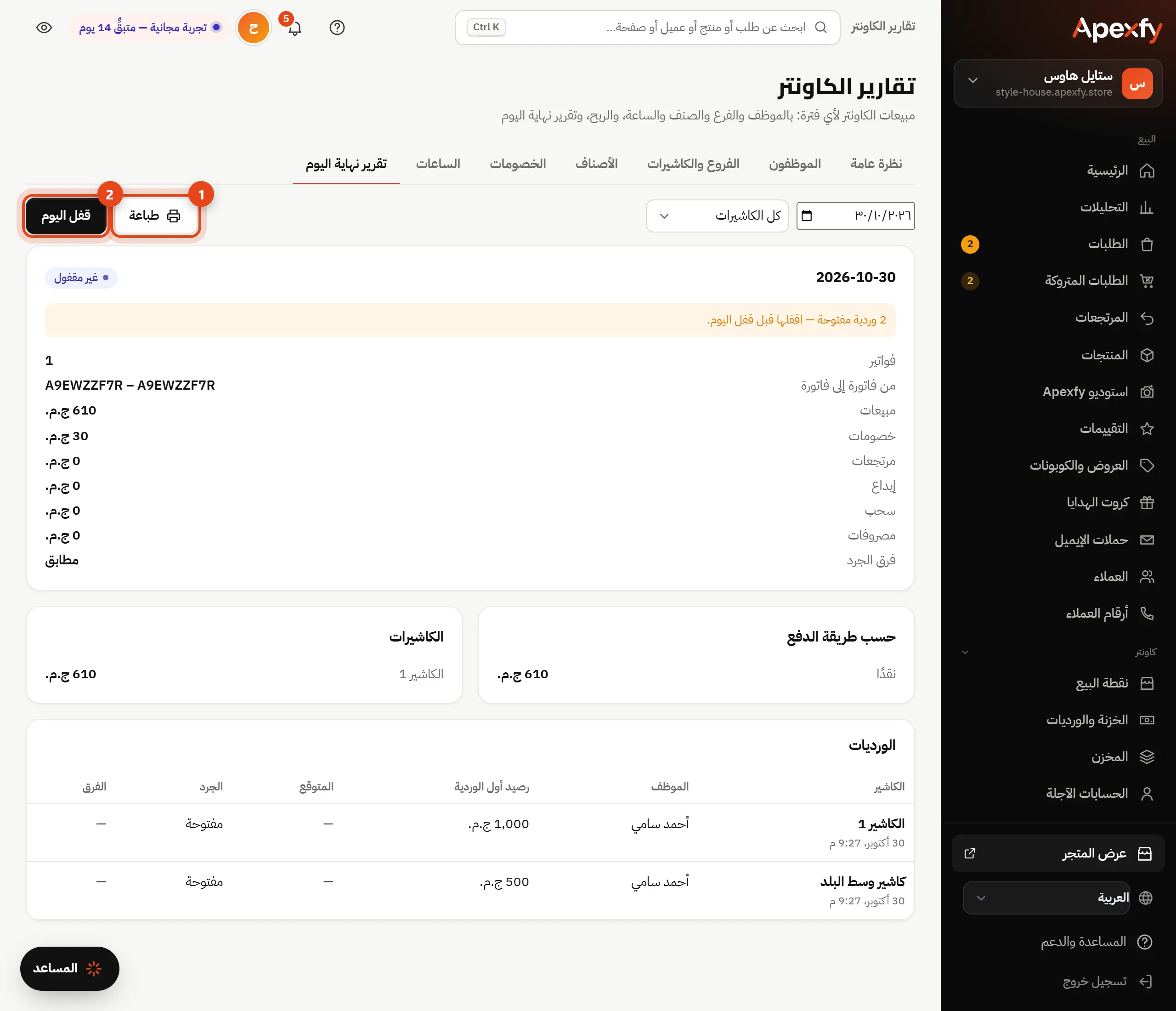
- طباعة على ورق الكاشير.
- قفل اليوم يعطيه رقمًا مسلسلًا ويحفظ نسخة ثابتة من أرقامه.
الأيام المقفولة تظهر في الأيام المقفولة أسفل الصفحة. إذا تغيّرت أرقام يوم بعد قفله تظهر لك رسالة بعدد الفواتير الجديدة، وتبقى النسخة المقفولة كما هي.
المرتجعات في التقارير تُخصم من يوم الفاتورة الأصلية، أما في تقرير Z فتظهر في يوم حدوثها.