
الأقسام والقوائم والصفحات
نظّم منتجاتك في أقسام وأقسام فرعية، وخصّص قائمة الهيدر والفوتر، وأنشئ صفحات مثل «من نحن» و«الأسئلة الشائعة».
افتح الصفحة في لوحة التحكمكل ذلك في صفحة المحتوى، وفيها ثلاثة تبويبات: الأقسام والقوائم والصفحات.
الأقسام

- اضغط قسم جديد واكتب اسم القسم. الرابط يُكتب تلقائيًا، ويمكنك تعديله.
- لجعله قسمًا فرعيًا اختر القسم الرئيسي (مستوى واحد فقط). منتجات القسم الفرعي تظهر أيضًا في القسم الرئيسي.
- أضف صورة القسم إن أردت، ثم احفظ.
- اسحب للترتيب: ترتيب الأقسام هنا هو ترتيبها في متجرك.
لإضافة منتج إلى قسم اختر القسم من صفحة المنتج. وزر ترجمة الأقسام يظهر إذا كان متجرك بأكثر من لغة.
القوائم
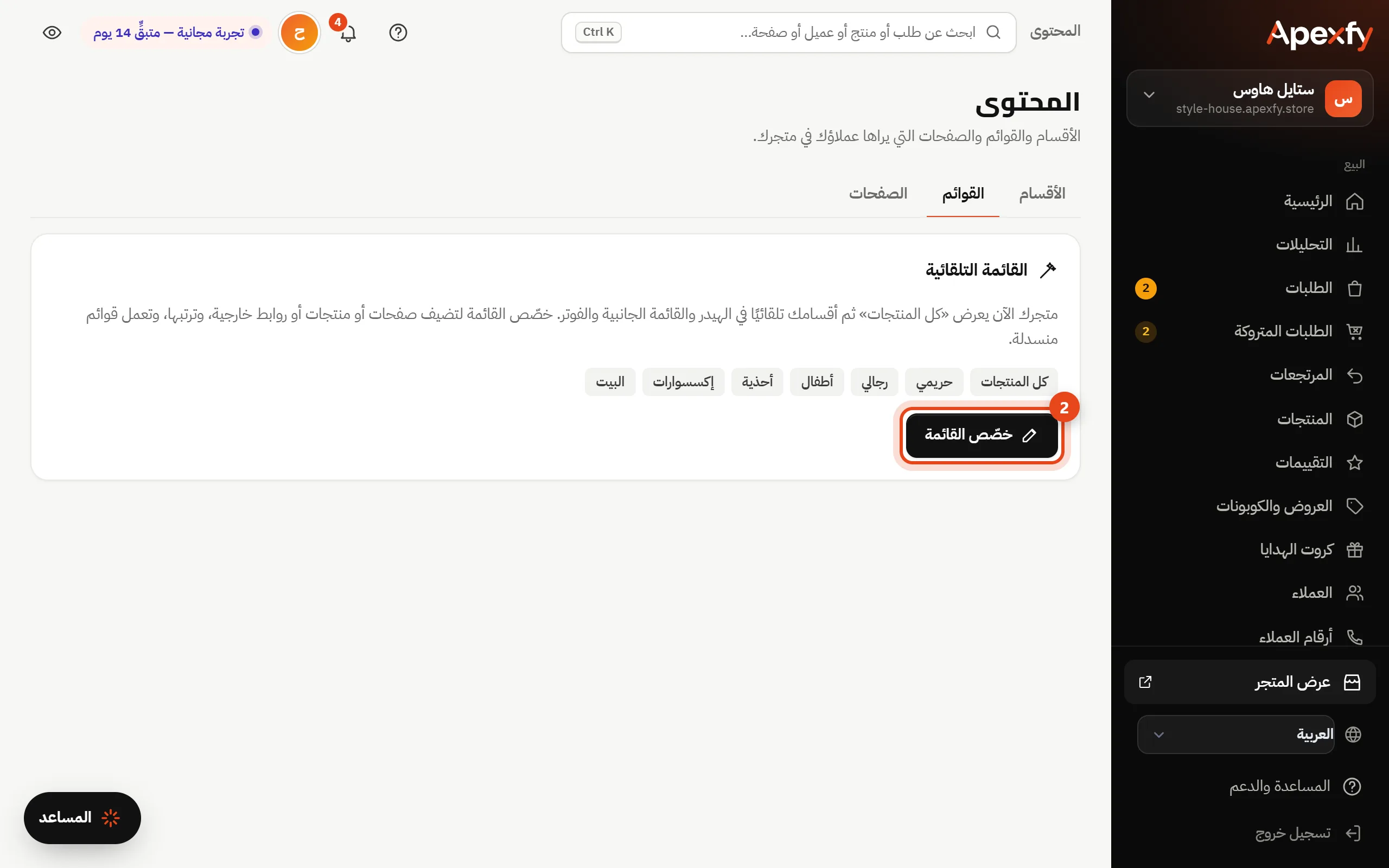
في البداية يعرض متجرك القائمة التلقائية: «كل المنتجات» ثم أقسامك. لتغييرها اضغط خصّص القائمة:
- القائمة الرئيسية تظهر في الهيدر والقائمة الجانبية على الموبايل. قائمة الفوتر تظهر أسفل كل صفحة.
- اضغط إضافة رابط واختر نوعه: الرئيسية، كل المنتجات، قسم، صفحة، منتج، سياسة، أو رابط خارجي.
- اكتب الاسم في القائمة إن أردت اسمًا مختلفًا عن الأصلي.
- اجعل الرابط فرعيًا ليظهر في قائمة منسدلة تحت الرابط الذي فوقه.
- اسحب الروابط لترتيبها، ثم احفظ.
فعّل أضف الأقسام الجديدة إلى القائمة تلقائيًا حتى لا تنسى إضافتها. ولإلغاء التخصيص اضغط الرجوع للقائمة التلقائية.
الصفحات

- اضغط صفحة جديدة واختر قالبًا: من نحن، أو الأسئلة الشائعة، أو تواصل معنا، أو الشحن والتوصيل، أو صفحة فارغة.
- اكتب عنوان الصفحة وراجع الرابط (يظهر هكذا:
/pages/الرابط)، ثم اضغط إنشاء وتصميم. - يفتح محرر التصميم بسكاشن الصفحة. عدّل النصوص والصور كما في تصميم المتجر، ثم اضغط حفظ ونشر.
- من قائمة الصفحات اضغط أضفها إلى القائمة حتى يصل إليها العملاء.
من نفس القائمة: تصميم للتعديل، وإعدادات الصفحة للعنوان والرابط ومحركات البحث، وإخفاء الصفحة لإيقافها مؤقتًا، أو الحذف.
المدونة
اكتب مقالات تساعد عملاءك، مثل دليل المقاسات أو طرق الاستخدام أو أخبار المتجر، وتجلب لك زيارات من جوجل. تظهر مدونتك على /blog في متجرك.

- افتح تبويب المدونة واضغط مقالة جديدة.
- اكتب العنوان (الرابط يُكتب تلقائيًا)، وأضف صورة الغلاف وملخصًا قصيرًا إن أردت.
- اكتب المحتوى. التنسيق بسيط:
## عنوان، وعريض، و- قائمة، و> اقتباس، ونص، وفي سطر مستقل. - أضف الوسوم (مثل: نصائح، مقاسات)، واسم الكاتب إن أردت، وعنوان البحث ووصف البحث لجوجل.
- اختر منشورة واضغط حفظ. أو اتركها مسودة حتى تكملها.
أضف المدونة إلى قائمة المتجر من تبويب القوائم: إضافة رابط ← النوع المدونة. ونضيف كل مقالة منشورة إلى خريطة الموقع (sitemap) تلقائيًا، مع بيانات منظمة تساعد جوجل على فهمها.
تحويل الروابط
لو نقلت متجرك من Shopify أو سلة أو زد أو ووكومرس، فروابط منتجاتك القديمة موجودة في جوجل وفي منشوراتك. حوّلها إلى صفحات متجرك الجديدة حتى لا يصل الزائر إلى صفحة «غير موجودة»، ويحتفظ متجرك بترتيبه في البحث.

- افتح تبويب تحويل الروابط.
- اضغط تحويل جديد، واكتب الرابط القديم (مثل
/ar/shoes/p123) والرابط الجديد في يتحول إلى (مثل/c/shoes)، ثم حفظ. - عندك روابط كثيرة؟ اضغط لصق قائمة والصق سطرًا لكل تحويل: الرابط القديم ثم فاصلة ثم الجديد. ملف تحويلات Shopify (CSV) يُقبل كما هو، حتى 2000 سطر في المرة.
- اضغط جرّب بجانب أي تحويل لتتأكد أنه يفتح الصفحة الصحيحة. عمود زيارات يوضح كم مرة استُخدم.
/products/الاسم إلى المنتج، و/collections/الاسم إلى القسم، و/blogs/… إلى المدونة. هذا يعمل عندما يكون رابط المنتج عندنا هو نفسه القديم، وهو ما يحدث عند استيراد المنتجات من Shopify.