
انقل منتجاتك وعملاءك من Shopify أو WooCommerce أو Excel
انقل كل منتجاتك بمقاساتها وصورها وعملاءك مرة واحدة، بدون إعادة كتابة، ويمكنك الإعادة بأمان.
افتح الصفحة في لوحة التحكمالخطوات
من القائمة افتح التطبيقات والربط ← انقل متجرك من شوبيفاي.
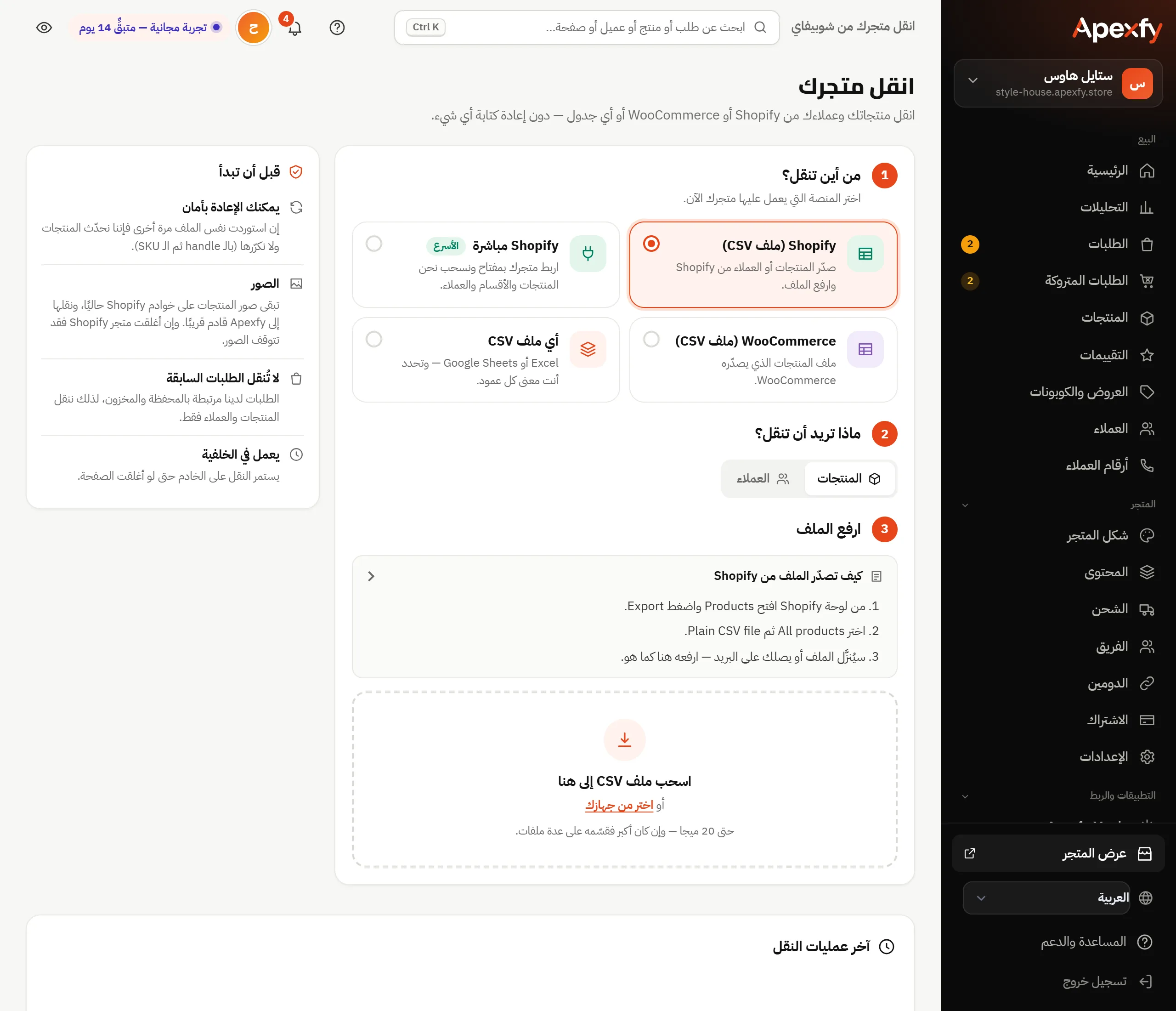
- من أين تنقل؟ اختر:
- Shopify (ملف CSV): تصدّر الملف من Shopify وترفعه هنا.
- Shopify مباشرة (الأسرع): تربط متجرك بمفتاح للقراءة فقط، وننقل نحن المنتجات والأقسام والعملاء.
- WooCommerce (ملف CSV): ملف المنتجات الذي يصدّره WooCommerce.
- أي ملف CSV: من Excel أو Google Sheets، وتحدد أنت معنى كل عمود.
- ماذا تريد أن تنقل؟ المنتجات أو العملاء.
- ارفع الملف. الصفحة تشرح لك كيف تصدّره من المنصة التي اخترتها. الحد الأقصى 20 ميجا للملف — قسّم الملفات الأكبر.
- في أي ملف CSV تظهر الصفوف الأولى من ملفك، وتربط كل عمود بما يقابله لدينا (الاسم، السعر…). خمّنّا لك ما استطعنا، فراجعه فقط.
لديك مقاسات أو ألوان في ملف Excel؟ اجعل الصفوف التي لها نفس الـ handle لمنتج واحد، واربط أعمدة الاختيارات، فتصبح منتجًا واحدًا بعدة مقاسات وألوان.
«Shopify مباشرة» بمفتاح
الصفحة تعرض لك الخطوات بالصور: من Shopify تفتح Settings ← Apps and sales channels ← Develop apps، وتنشئ تطبيقًا بصلاحيتي قراءة فقط، ثم تنسخ المفتاح (يبدأ بـ shpat_) وتلصقه مع رابط متجرك الذي ينتهي بـ myshopify.com. المفتاح للقراءة فقط ولا يغيّر شيئًا في متجرك هناك. هذا الخيار متاح لصاحب المتجر فقط.
قبل أن تبدأ
- يمكنك الإعادة بأمان: إذا استوردت نفس الملف مرة أخرى نحدّث المنتجات ولا نكرّرها (بالـ handle ثم الـ SKU).
- الصور تبقى حاليًا على خوادم Shopify. إذا أغلقت متجر Shopify قد تتوقف الصور.
- لا تُنقل الطلبات السابقة: ننقل المنتجات والعملاء فقط.
- يعمل في الخلفية: يستمر النقل حتى لو أغلقت الصفحة، وتجد النتيجة في آخر عمليات النقل أسفل الصفحة.
بعد النقل راجع المخزون والتكلفة في التعديل الجماعي لتظهر لك الأرباح صحيحة.