
أضف أول منتج
الاسم والوصف والصور والسعر والتكلفة في دقيقتين، مع وصف جاهز بالذكاء الاصطناعي ومعاينة حية لشكل المنتج في متجرك.
افتح الصفحة في لوحة التحكمالخطوات
- من المنتجات اضغط منتج جديد.
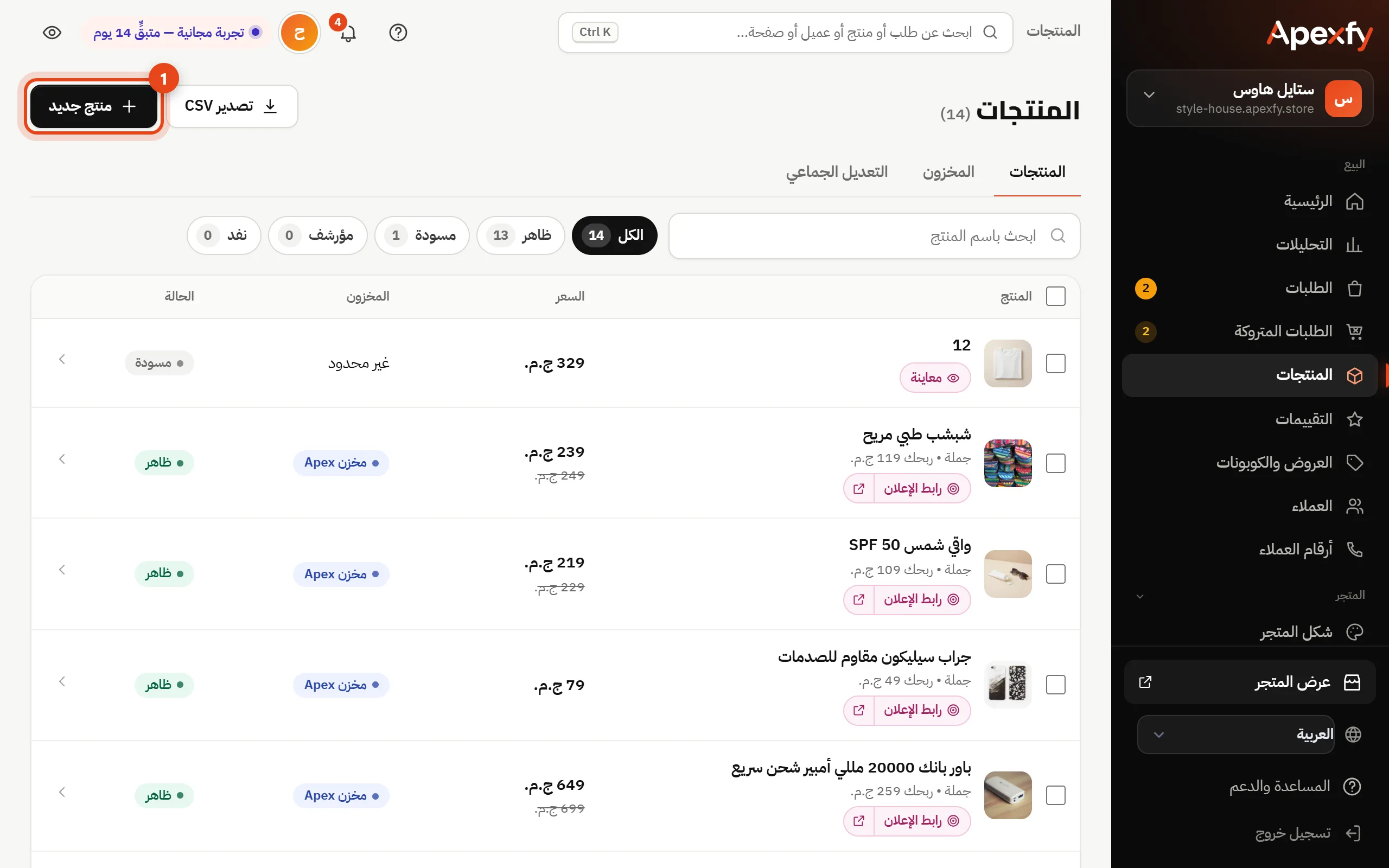
زر «منتج جديد» - اكتب اسم المنتج، ثم اضغط اكتب بالذكاء الاصطناعي ليكتب لك الوصف والمميزات السريعة وبيانات محركات البحث من الاسم والصور. راجع النص وعدّله كما تريد.
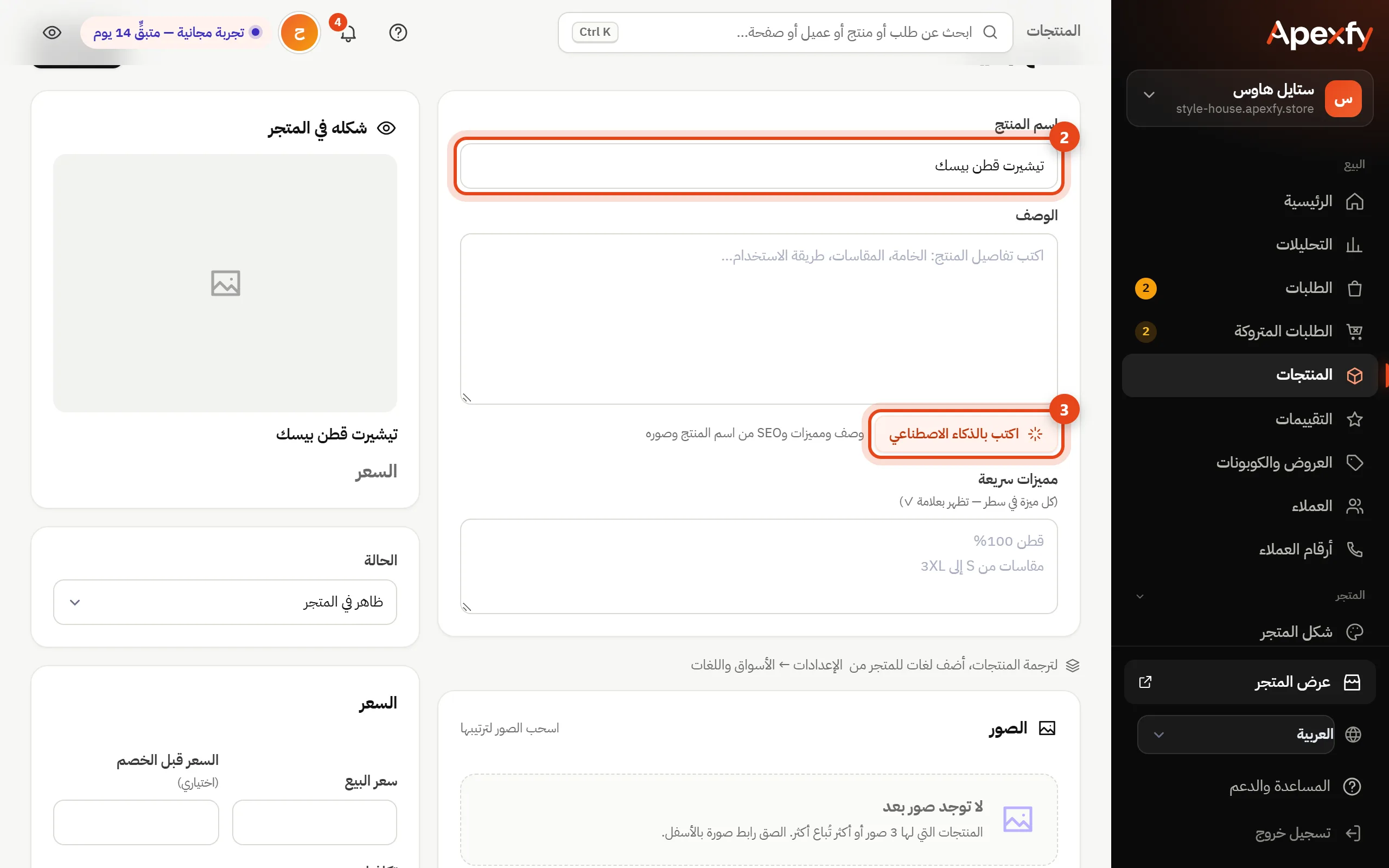
الاسم وزر الكتابة بالذكاء الاصطناعي - أضف الصور بلصق رابط الصورة ثم إضافة، واكتب سعر البيع وتكلفتك.
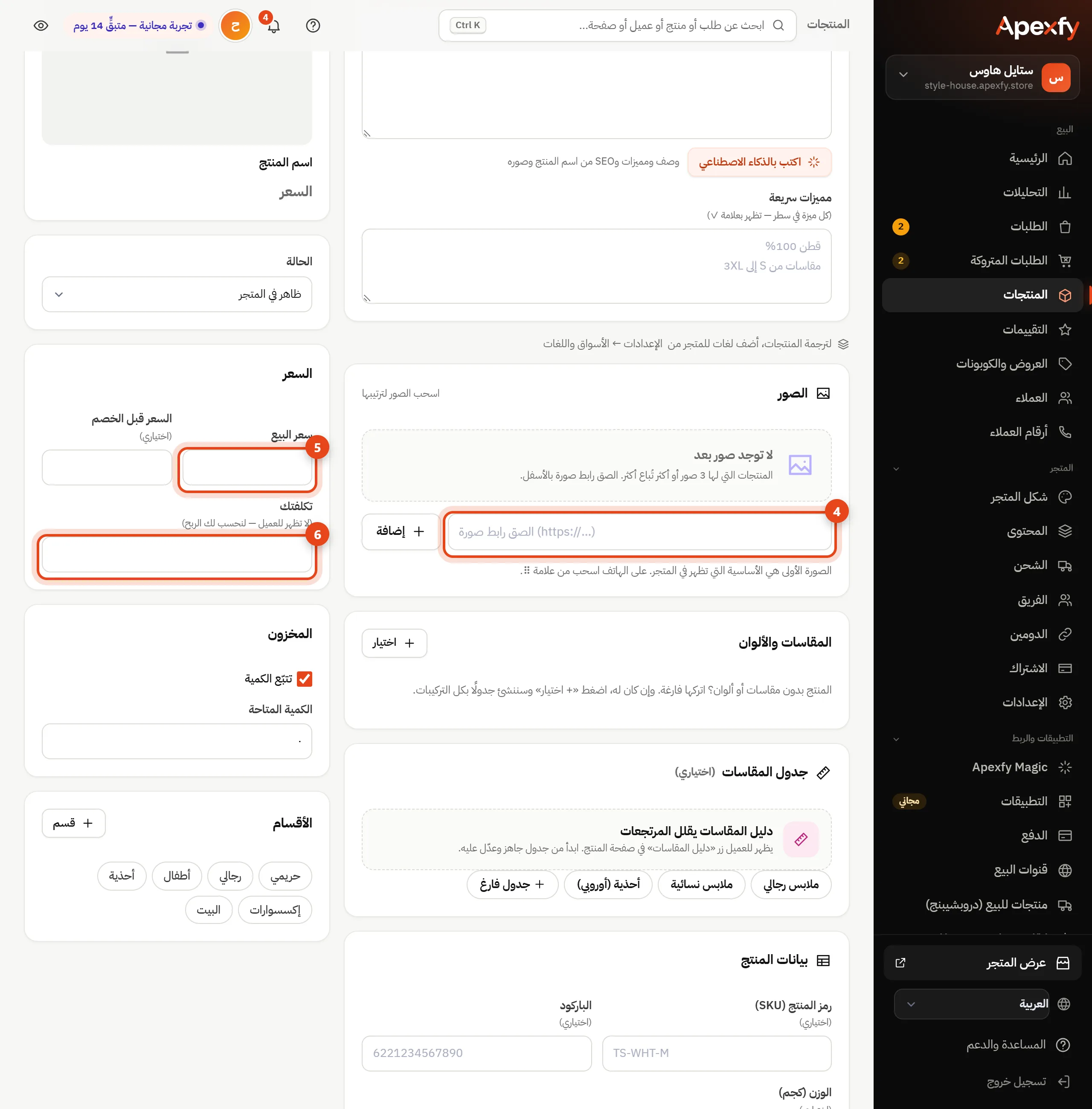
الصور والسعر والتكلفة - اختر القسم، واترك الحالة منشور ليظهر المنتج في المتجر، ثم احفظ.
المنتجات التي لها 3 صور أو أكثر تبيع أفضل. أول صورة هي الصورة الرئيسية في المتجر — اسحب الصور لتغيير ترتيبها.
لماذا تكتب التكلفة؟
التكلفة لا يراها العميل أبدًا. نستخدمها لنحسب لك الربح الحقيقي لكل طلب ولكل منتج بعد الشحن والمرتجعات والإعلانات.
خانات أخرى مفيدة
- السعر قبل الخصم: يظهر مشطوبًا بجانب السعر ليرى العميل الخصم.
- تتبّع الكمية: اكتب الكمية المتاحة، وتنقص تلقائيًا مع كل طلب. المخزون
- المقاسات والألوان: إذا كان للمنتج مقاسات أو ألوان. المقاسات والألوان
- جدول المقاسات: يظهر زر «دليل المقاسات» في صفحة المنتج، ويقلل المرتجعات.
- بيانات المنتج: رمز المنتج (SKU) والباركود والوزن والوسوم.
- محركات البحث: عنوان ووصف خاص بجوجل ورابط المنتج.
عندك منتجات كثيرة على Shopify أو WooCommerce أو في ملف Excel؟ لا تضفها واحدًا واحدًا — انقلها مرة واحدة.